Lektion 1 von 8Brauchst du Hilfe? Termin buchen
Claude Desktop App installieren
Das machst du
- Geh auf claude.com/download.
- Klick auf macOS oder Windows, um die Installationsdatei zu laden.
- Öffne die geladene Datei und installiere:
- Mac: Zieh das Claude-Symbol in deinen Ordner Programme und öffne es danach.
- Windows: Führ die Installationsdatei aus und öffne Claude danach über das Startmenü.
- Melde dich an, und zwar mit genau dem Konto, auf dem dein bezahlter Plan liegt (20$ reichen für den Anfang).
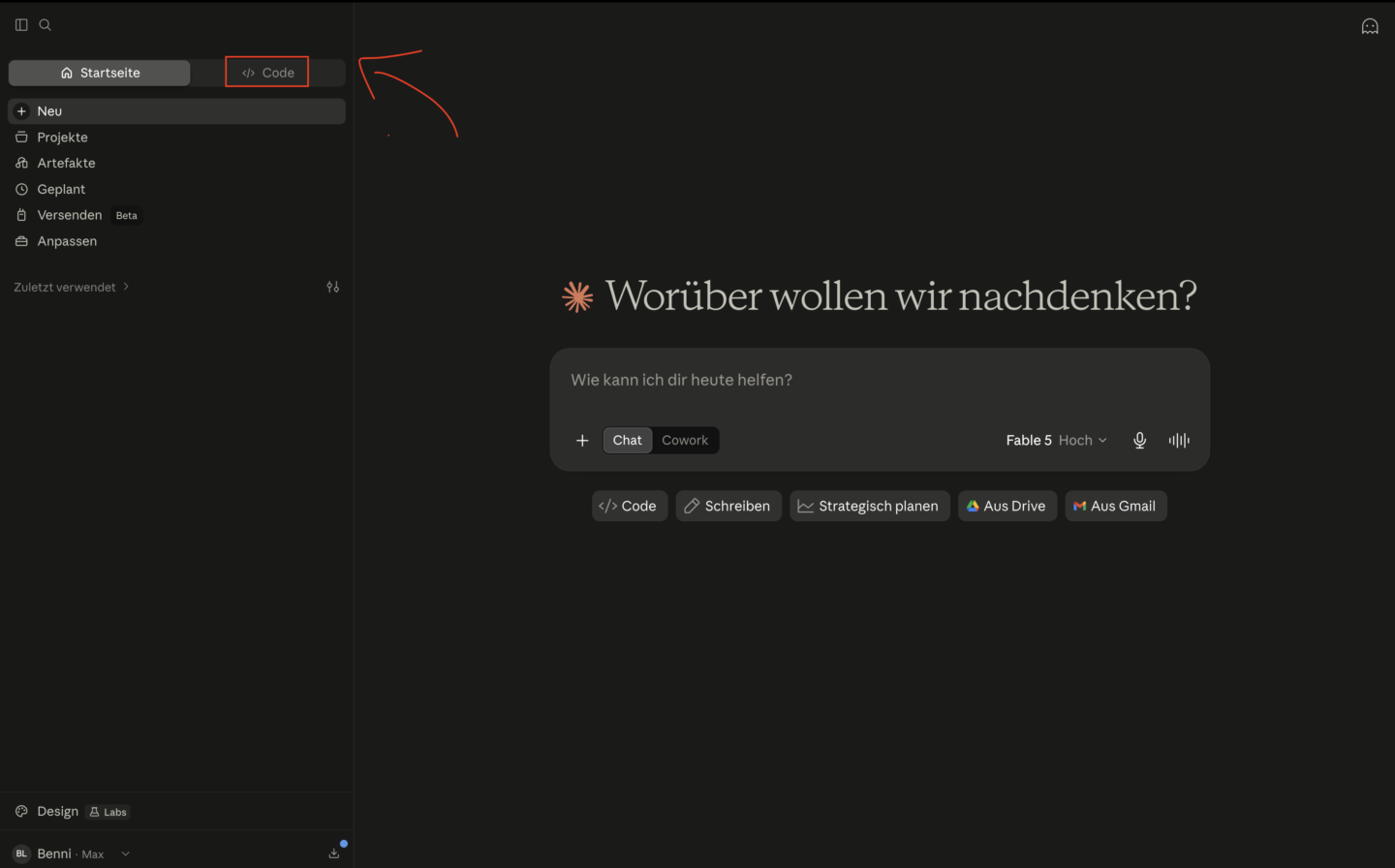
- Klick auf "Code" oben links in der Seitenleiste der App. Das ist der Teil der App, der mit Dateien arbeiten und Befehle auf deinem Rechner ausführen kann. Beim Eingabefeld wählst du aus, dass Claude lokal auf deinem Rechner arbeitet und in welchem Ordner. Fürs Erste reicht dein Schreibtisch oder dein Benutzerordner. Den richtigen Projektordner legen wir in Lektion 2 an.
Ein Wort zur Abrechnung
In der App läuft alles über dein angemeldetes Konto, also über deinen bezahlten Plan. Eine Ausnahme gibt es, falls du Claude Code später einmal im Terminal statt in der App nutzt: Hat dort irgendwann jemand einen ANTHROPIC_API_KEY auf deinem Rechner hinterlegt, rechnet Claude Code über diesen Schlüssel ab statt über deine Mitgliedschaft. Das kann unbemerkt Geld kosten. Wenn du diesen Begriff noch nie gehört hast, bist du sehr wahrscheinlich nicht betroffen. Wir prüfen es in Lektion 5 automatisch.