Git und Projektordner anlegen
Git ist das Standard-Werkzeug, um Versionsstände deiner Arbeit zu sichern. Denk an "Änderungen nachverfolgen" in Word, nur für einen ganzen Ordner und du entscheidest selbst, wann ein Stand festgehalten wird.
Warum das gleich als Erstes kommt: Claude Code arbeitet an deinen echten Dateien. Mit Git kommst du jederzeit auf einen früheren Stand zurück, wenn etwas schiefgeht. Ohne Git ist weg einfach weg. Auf Windows kommt dazu, dass Claude Code Git ausdrücklich empfiehlt: Ohne Git arbeitet es nur über PowerShell, mit Git steht ihm auch die Bash-Befehlszeile zur Verfügung, auf die viele Anleitungen bauen.
Gleichzeitig legen wir einen festen Ort für alle deine Projekte an: einen Ordner namens Developer. Damit musst du nie wieder suchen, wo etwas liegt, und Claude Code findet sich darin zurecht.
So gehst du vor
Klick auf "Code" oben links in der Seitenleiste der App. Das ist der Teil der App, der mit Dateien arbeiten und Befehle auf deinem Rechner ausführen kann. Beim Eingabefeld wählst du aus, dass Claude lokal auf deinem Rechner arbeitet und in welchem Ordner. Fürs Erste reicht dein Schreibtisch oder dein Benutzerordner. Den richtigen Projektordner legst du gleich in dieser Lektion an.
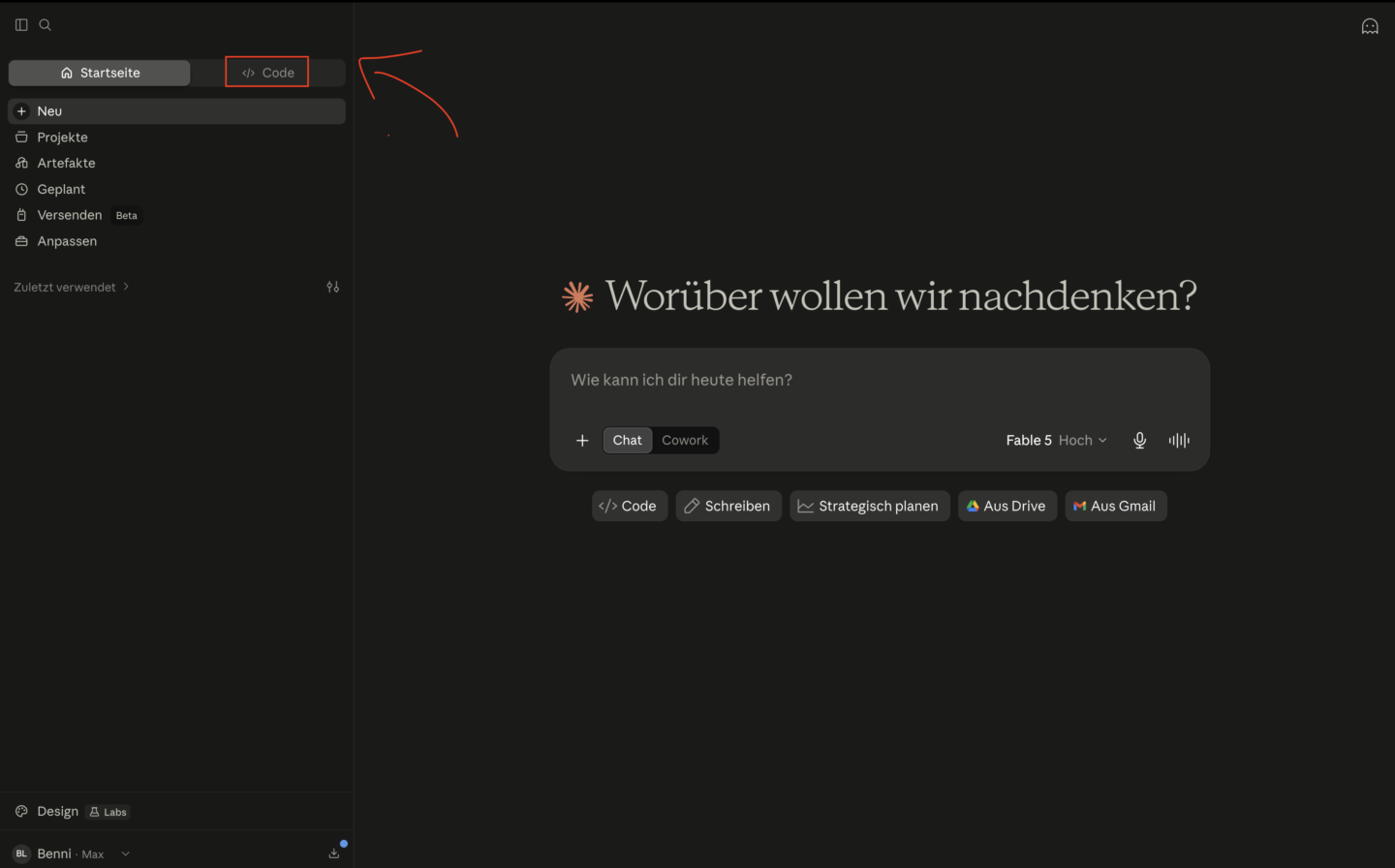
Das fügst du in Claude Code ein
Den Block unten in einer neuen "Session" copy pasten und absenden. Es kann sein, dass ein Fenster aufgeht und dich auffordert, "Git" zu installieren. Dann bestätige das und schick den Block danach trotzdem ab, denn er richtet auch deinen Namen und den Developer-Ordner ein.
Ich richte gerade meinen Rechner für die Arbeit mit Claude Code ein und bin
kompletter Anfänger. Erklär mir jeden Schritt in einfachem Deutsch und frag mich,
bevor du etwas machst, das schwer rückgängig zu machen ist.

1. Finde heraus, ob ich auf macOS oder Windows bin.
2. Prüfe, ob Git installiert ist (`git --version`). Wenn nicht, installiere es:
   - macOS: mit `xcode-select --install`. Das sind Apples eigene
     Entwicklerwerkzeuge, Git ist darin enthalten. Sag mir vorher, dass sich
     dafür ein Fenster von Apple öffnet, das ich bestätigen muss, und warte, bis
     ich fertig bin. Falls bei mir schon Homebrew installiert ist, geht auch
     `brew install git`.
   - Windows: mit `winget install --id Git.Git -e --source winget`. winget ist in
     Windows 10 und 11 bereits eingebaut.
3. Richte meine Git-Identität ein, damit meine gesicherten Stände meinen Namen
   tragen. Frag mich nach Name und E-Mail-Adresse und setze sie dann mit:
   git config --global user.name "..."  und  git config --global user.email "..."
4. Lege in meinem Benutzerordner einen Ordner namens "Developer" an, falls er
   noch nicht existiert. Dort liegen ab jetzt ALLE meine Projekte.
5. Bestätige das Ergebnis: zeig mir die Git-Version und den vollständigen Pfad
   zum Developer-Ordner.
Woran du merkst, dass es geklappt hat
git --versiongibt eine Versionsnummer aus.- In deinem Benutzerordner liegt ein Ordner
Developer:- Mac:
/Users/deinname/Developer - Windows:
C:\Users\deinname\Developer
- Mac:
Damit ist der Pflichtteil dieser Lektion erledigt. Der Rest ist Hintergrund.
Die Begriffe, die dir immer wieder begegnen
Du musst dir das jetzt nicht merken. Komm zurück, wenn dir einer dieser Begriffe über den Weg läuft, und lies dann die drei Zeilen dazu.
Repository, kurz Repo Ein Projektordner, in dem Git mitschreibt. Aus einem normalen Ordner wird ein Repository, sobald Git darin eingeschaltet ist. In Lektion 5 legst du deinen ersten an.
Commit Ein gesicherter Stand, mit einer kurzen Notiz dabei, was du geändert hast. Wie ein Speicherpunkt in einem Spiel, nur dass du dazuschreibst, was passiert ist. Du entscheidest, wann einer gemacht wird. Solange du nicht committest, sichert Git nichts.
Branch, auf Deutsch Zweig Eine Abzweigung zum Ausprobieren. Du nimmst den aktuellen Stand, arbeitest in einer Nebenspur weiter, und dein Original bleibt unangetastet. Praktisch, wenn du eine neue Fassung deiner Angebotsvorlage testen willst, ohne die alte kaputtzumachen. Gefällt dir das Ergebnis, führst du den Zweig wieder mit dem Hauptstand zusammen. Gefällt es dir nicht, wirfst du ihn weg und nichts ist passiert.
Push und Pull Bis hierhin liegt alles nur auf deinem Rechner. Push heißt: deine gesicherten Stände in eine Online-Kopie hochladen. Pull heißt: dir holen, was jemand anderes dort hochgeladen hat. Beides brauchst du erst, wenn du ein Konto bei einem Anbieter wie GitHub hast, siehe unten.
Pull Request, kurz PR Ein Vorschlag an die anderen: "Ich habe das in meinem Zweig gemacht, schaut es euch an und übernehmt es in den Hauptstand." Die anderen kommentieren, und am Ende wird es übernommen oder verworfen. So arbeiten mehrere Leute an einem Projekt, ohne sich gegenseitig zu überschreiben. Wenn du allein arbeitest, brauchst du das nie.
Wenn du es wirklich verstehen willst
https://learngitbranching.js.org/
Die beste Art, Git zu begreifen. Du tippst Befehle ein und siehst daneben in Echtzeit, wie sich die Zweige bewegen und zusammenwachsen. Läuft im Browser, du musst nichts installieren.
Die Bilder erklären dabei mehr als der Text. Die ersten paar Aufgaben reichen völlig, um ein Gefühl dafür zu bekommen. Den Rest brauchst du für deinen Alltag nicht.
Optional: ein GitHub-Konto
GitHub ist der bekannteste Ort, an dem Git-Projekte online liegen. Für diesen Guide brauchst du es nicht. Es lohnt sich, sobald einer dieser drei Fälle eintritt:
- Du willst mit jemandem zusammen an einem Projekt arbeiten. Ohne einen gemeinsamen Ort überschreibt ihr euch gegenseitig. Genau dafür gibt es Zweige und Pull Requests.
- Du willst ein Projekt von jemand anderem kopieren und bei dir weiterbauen. Sehr viel Brauchbares liegt dort offen herum.
- Du willst eine Sicherung außer Haus. Geht dein Rechner kaputt, ist alles weg, was nur bei dir liegt.
Konto anlegen, etwa 5 Minuten, nur im Browser:
- github.com öffnen und auf Sign up klicken.
- E-Mail-Adresse, Passwort und einen Benutzernamen angeben.
- Die Bestätigungsmail anklicken.
- Das kostenlose Konto reicht völlig aus.
Deinen Rechner damit verbinden: Mach das erst, wenn du Lektion 3 durch hast, weil du dafür den Paketmanager brauchst. Danach fügst du das in Claude Code ein:
Ich möchte meinen Rechner mit meinem GitHub-Konto verbinden. Erklär in einfachem
Deutsch und speichere keine Zugangsdaten in unserem Chat.

1. Installiere das offizielle GitHub-Werkzeug "gh":
   - macOS:   brew install gh
   - Windows: winget install --id GitHub.cli
2. Starte die Anmeldung mit `gh auth login` und führ mich durch die Fragen. Wähl
   den Weg über den Browser, damit ich mein Passwort nirgends eintippen muss.
3. Bestätige mir am Ende, dass die Verbindung steht.
Nie im Chat: Passwörter und Zugangsschlüssel gehören niemals in ein Chatfenster. Die Anmeldung oben läuft bewusst über den Browser, wo deine Daten privat bleiben.
Wenn es hakt
Mac: Tipp im Terminal einfach git --version. Wenn Git fehlt, öffnet macOS von sich aus ein Fenster mit der Frage, ob die Entwicklerwerkzeuge installiert werden sollen. Bestätige das. Die Installation dauert ein paar Minuten.
# Mac, von Hand anstoßen
xcode-select --install

# Windows
winget install --id Git.Git -e

# Identität setzen (beide Systeme)
git config --global user.name "Dein Name"
git config --global user.email "[email protected]"

# Ordner anlegen
# Mac:
mkdir -p ~/Developer
# Windows:
mkdir %USERPROFILE%\Developer
"git: command not found", direkt nach der Installation: Schließ das Terminal und die Claude-App und öffne beide neu. Neu installierte Werkzeuge werden erst in einem frisch geöffneten Fenster gefunden.